Apprendre à installer WordPress sur votre service Web Echo-Host
Bienvenue chez Echo-Host ! Ce guide vous aide à installer WordPress pour faciliter la création de votre site sans à avoir besoin de connaissances techniques.
Note : Vous devez posséder un hébergement web actif pour réaliser ceci.
1. Connexion au panel de gestion
Pour vous connecter au panel de gestion proposé par Echo-Host, vous pouvez soit :
le faire depuis votre espace client :
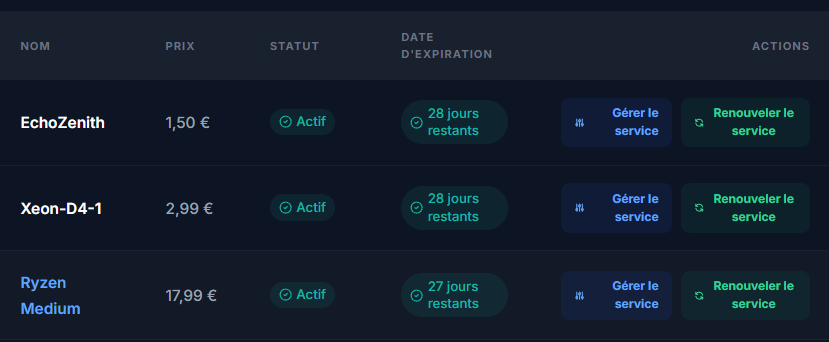 Cliquez sur Gérer le service sur votre offre web (dans le cas de la photo, c'est EchoZenith)
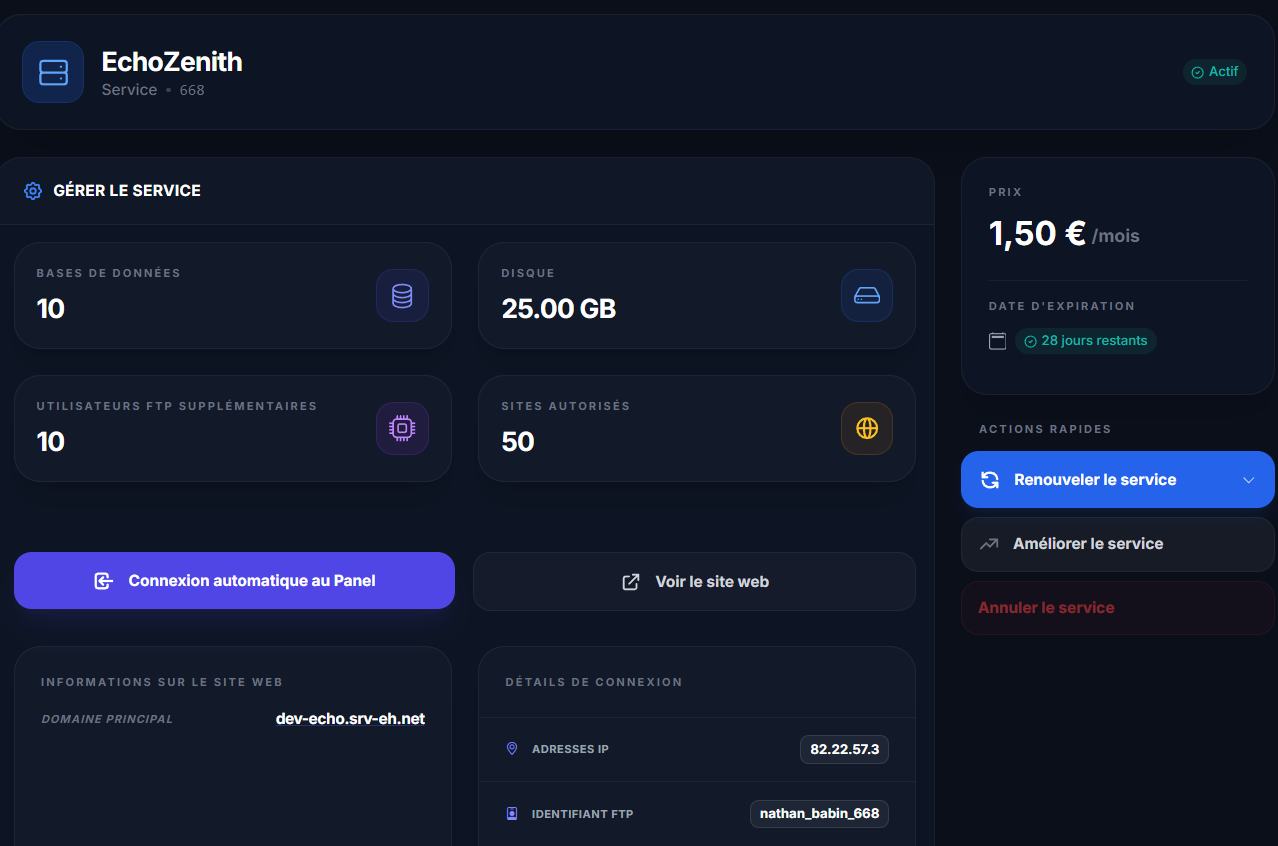 La page de gestion du service s'ouvre, cliquez ensuite sur "Connexion automatique au Panel" et vous voilà connecté au panel !
le faire avec les identifiants reçus par mail
Connectez vous à votre boite mail utilisée lors de l'inscription de votre compte Echo-Host. Un mail comme ceci vous a normalement été envoyé 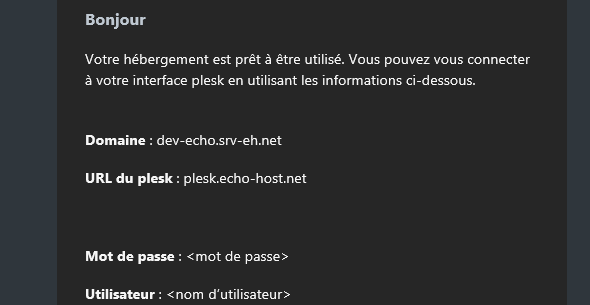
Si vous n'avez pas reçu ce mail, il se peut qu'il soit apparu dans vos Spams
Une fois que vous êtes en possession du nom d'utilisateur et du mot de passe, renseignez le ici et vous voilà connecté.
En cas de problème, ouvrez un ticket via l'espace client ou via Discord afin que nos équipe puissent diagnostiquer la cause
2. Installation
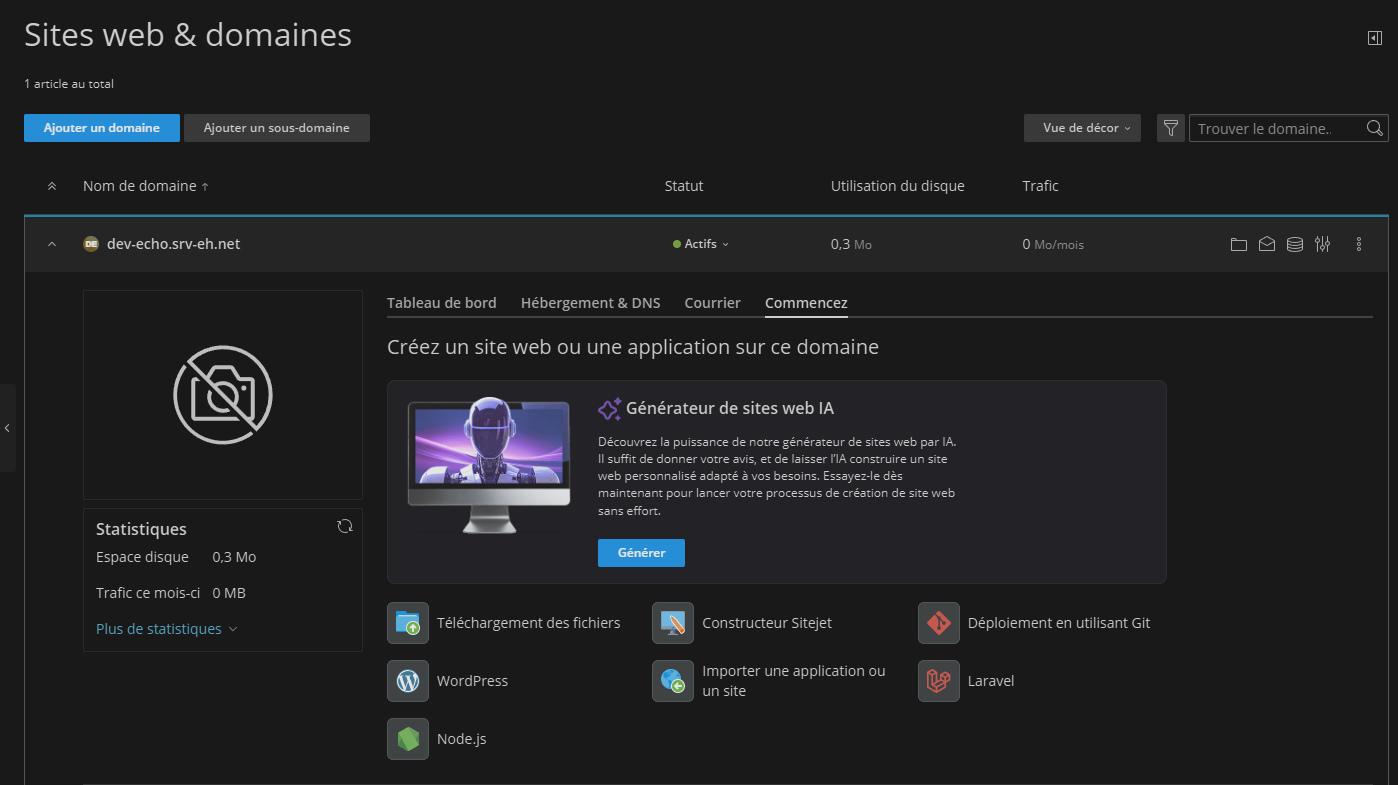 Une fois connecté au panel, une page comme ceci s'ouvre, cliquez ensuite sur l'onglet Commencez ou Get Started.
Cliquez ensuite sur l'îcône Wordpress
Une fois connecté au panel, une page comme ceci s'ouvre, cliquez ensuite sur l'onglet Commencez ou Get Started.
Cliquez ensuite sur l'îcône Wordpress
Un modal s'ouvre comme ça :
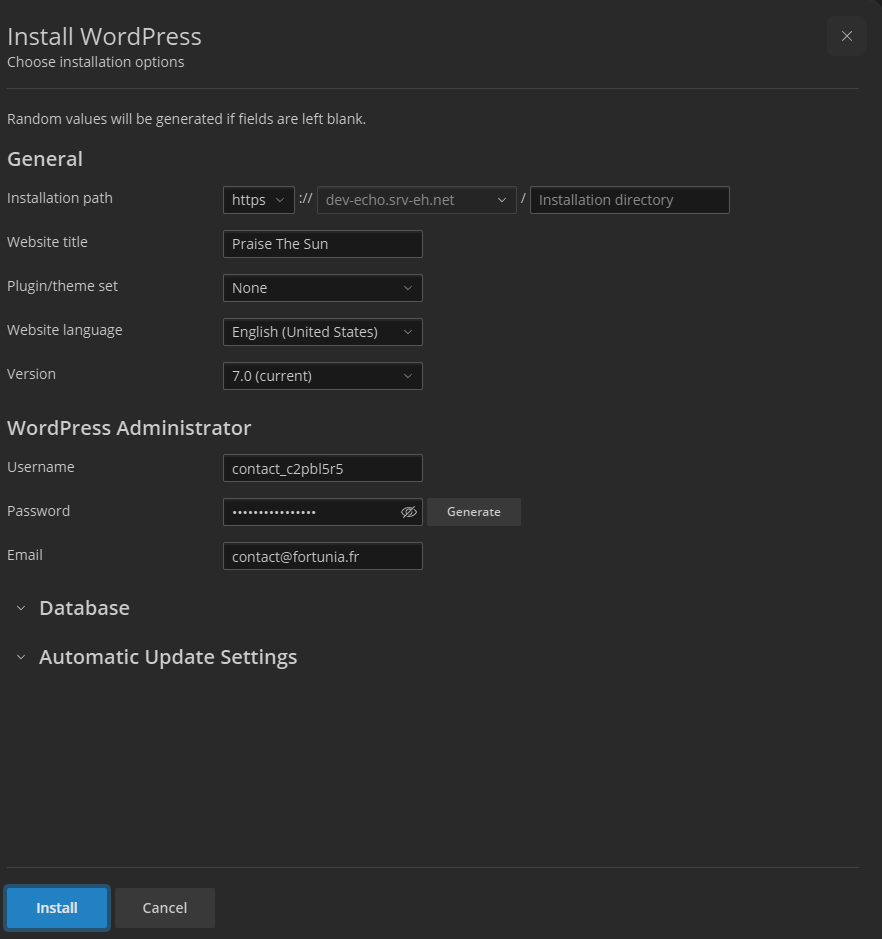
Renseignez les informations de votre site :
- Website Title : Le nom du site (Exemple : Mon Super Site trop cool
- Plugin/Theme Set : Recommandé WordPress Essentials ou bien E Commerce Pack si vous comptez mettre une boutique sur votre site WordPress
- Website language : Votre langue (ex: Français)*
- Version : Recommandé de ne pas y toucher sinon vous pourriez être touché par des failles de sécurité.
- Partie Wordpress Administrator : C'est vous qui voyez, mais il est conseillé de mettre un mot de passe fort pour éviter le piratage de votre site
- Database : Sauf si vous êtes un utilisateur qui sait ce qu'il fait, vous n'avez pas a y toucher, tout est déjà configuré
- Automatic Updates Settings : Là encore, si vous ne voulez pas être touché par des failles de sécurité, ne touchez à rien
Une fois que tout vous convient, cliquez sur le bouton bleu Install, ensuite attendez environ une trentaine de secondes le temps qu'il configure tout à votre place.
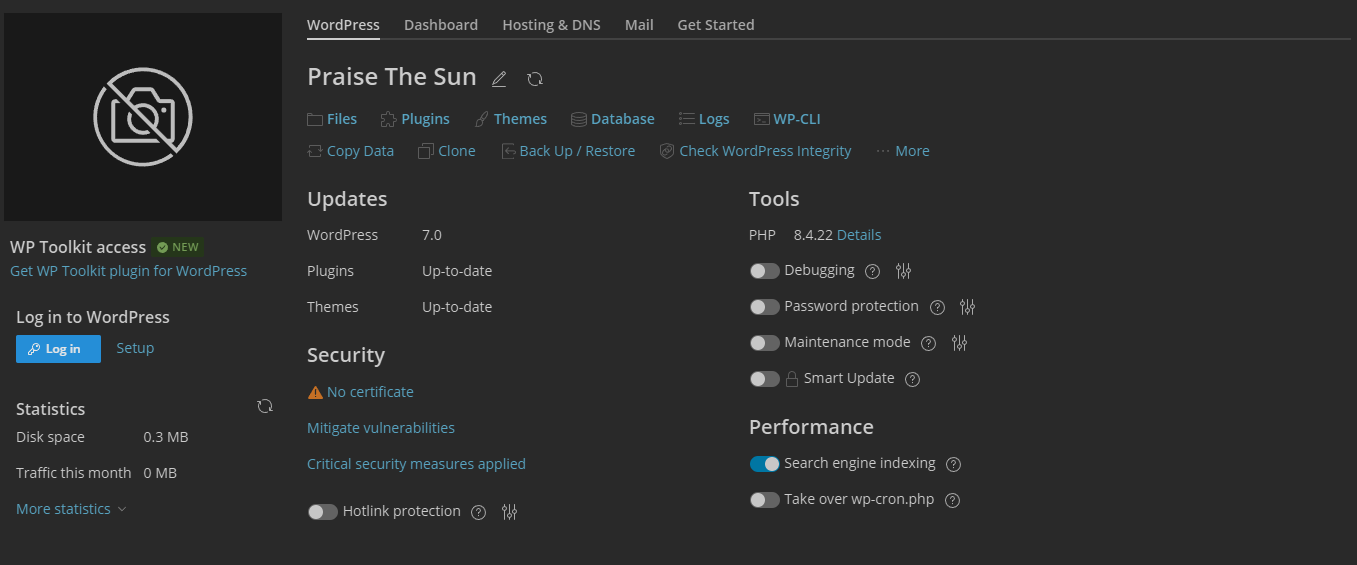 Une fois fait, la page de base à changée : elle a été adaptée pour WordPress, c'est un panneau d'administration minimal pour WordPress : mais vous pouvez tout de fois mettre une Protection par mot de passe (Password Protection) si vous voulez que votre site soit privé, le mode maintenance (Maintenance Mode) et installer des plugins / thèmes et mettre un certificat SSL.
Le point positif, c'est que notre panneau de contrôle possède une fonction d'authentification automatique, pour vous connecter à la vraie page d'administration wordpress, cliquez juste sur Log In (bouton en bleu).
Si vous n'avez pas de certificat SSL, un avertissement de sécurité peut être émis. Mais il est vraiment recommandé de mettre un certificat SSL pour assurer une partie de la sécurité du site. Pour faire ceci, pas besoin de payer, cliquez sur le "No Certificate", Get an SSL/TLS certificate, Install a free basic certificate provided by Lets Encrypt, choissisez le domaine que vous voulez protéger et vous avez votre certificat SSL !
3. Customisation
Comme dit précedemment, WordPress posède des milliers de thèmes et plugins pour permettre une customisation maximale, voici le Top 5 d'Echo-Host des plugins a installer sur WordPress :
| # | Type | Nom | Utilité | Pourquoi l’installer | Réglage conseillé |
|---|---|---|---|---|---|
| 1 | Thème | Astra | Base graphique rapide et personnalisable | Thème léger, très populaire, compatible avec Elementor/Spectra/Beaver Builder, e-commerce, sites pro, blogs, etc. | Installer Astra + un template starter adapté |
| 2 | Plugin SEO | Rank Math SEO | SEO, sitemap, schema, optimisation des pages | Assistant de configuration, Schema intégré, optimisation de mots-clés et outils SEO avancés. | Activer sitemap, titres SEO, meta descriptions, schema |
| 3 | Plugin performance | LiteSpeed Cache | Cache, optimisation vitesse, Core Web Vitals | Très bon choix pour accélérer WordPress, surtout si ton hébergement utilise LiteSpeed/OpenLiteSpeed. | Activer cache, minification, lazy-load images |
| 4 | Plugin sécurité | Wordfence Security | Firewall, scan malware, protection login | Ajoute firewall, scanner de malwares, 2FA et protections contre les attaques. | Activer 2FA admin + scan automatique |
| 5 | Plugin backup | UpdraftPlus | Sauvegardes et restauration | Permet de sauvegarder, restaurer ou migrer un site WordPress facilement. | Programmer une sauvegarde auto vers Google Drive/Dropbox |
4. Support
En cas de soucis avec WordPress, nos équipes se feront une joie de vous aider via l'espace client ou via Discord directement !