PuTTY est un logiciel gratuit permettant de se connecter facilement à un serveur VPS via le protocole SSH sous Windows.
1. Prérequis
Avant de commencer, assurez-vous d'avoir les informations suivantes :
- L'adresse IP de votre VPS
- Le nom d'utilisateur root
- Le mot de passe de votre serveur que vous avez defini précédament
- PuTTY installé sur votre ordinateur
2. Télécharger et installer PuTTY
Si PuTTY n'est pas encore installé :
- Rendez-vous sur le site officiel de PuTTY : https://www.putty.org
- Téléchargez la dernière version compatible avec votre système.
- Lancez l'installation et suivez les étapes affichées à l'écran.
3. Ouvrir PuTTY
Après l'installation :
- Ouvrez PuTTY depuis le menu Démarrer.
- La fenêtre de configuration de PuTTY s'affiche.
4. Configurer la connexion
Dans la section Session :
Host Name (or IP address) : Saisissez l'adresse IP de votre VPS.
Exemple :
82.22.57.xxxPort : Laissez
22Connection Type : Sélectionnez SSH
Votre configuration doit ressembler à ceci :
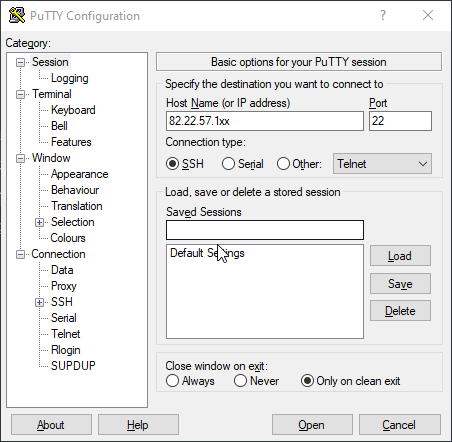
Cliquez ensuite sur Open.
5. Accepter l'empreinte SSH
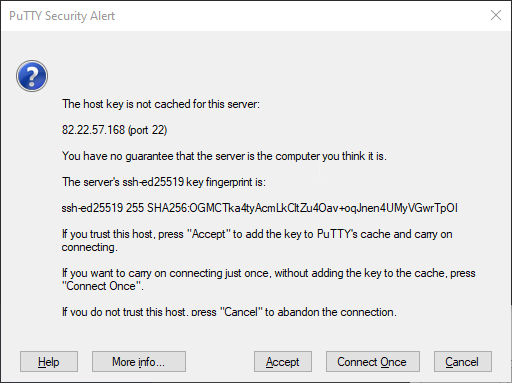
Lors de la première connexion, une fenêtre d'alerte de sécurité apparaît : PuTTY Security Alert. Il s'agit de l'empreinte numérique de votre serveur.
Cliquez sur Accept pour continuer.
6. Se connecter au serveur
Une fenêtre noire (terminal) s'ouvre.
- Lorsque le message suivant apparaît :
login as:
Saisissez root puis appuyez sur Entrée.
2. Ensuite, le système vous demande le mot de passe :
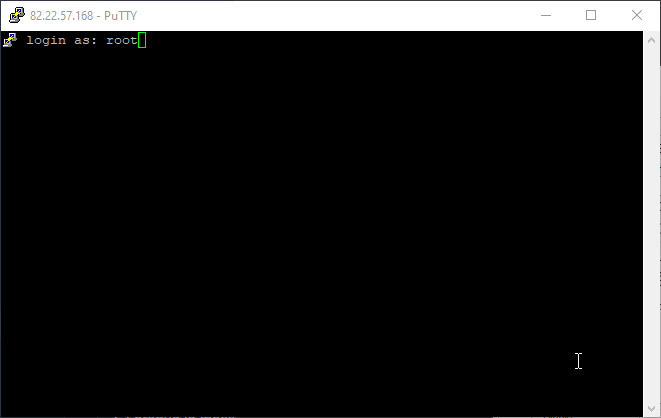
Entrez votre mot de passe.
⚠️ Attention : Aucun caractère ne s'affiche à l'écran pendant la saisie du mot de passe (pas même des étoiles). C'est une mesure de sécurité totalement normale. Saisissez-le "à l'aveugle" et appuyez sur Entrée pour valider.
7. Connexion réussie
Une fois connecté, vous devriez voir une invite de commande similaire à :
root@vps:~#
Votre VPS Echo-Host est maintenant accessible et prêt à être administré.
9. Se déconnecter
Pour fermer la connexion proprement, tapez la commande suivante et validez :
exit
(Vous pouvez également fermer simplement la fenêtre PuTTY).
Besoin d'aide ?
En cas de problème de connexion, effectuez les vérifications suivantes :
- Vérifiez que l'adresse IP saisie est correcte.
- Vérifiez votre mot de passe (attention aux majuscules/minuscules).
- Assurez-vous que le port SSH (22) est bien ouvert sur votre réseau.
- Contactez le support Echo-Host en fournissant le message d'erreur exact rencontré.
Notre équipe reste à votre disposition pour vous accompagner.